| Autor |
Mesaj |
marianoRBD
Administrator

Data inscrierii: 27/Oct/2006
Mesaje: 570
|
 Trimis: 01/12/2006 18:33 Titlul subiectului: Tutoriale de Adobe Photoshop Trimis: 01/12/2006 18:33 Titlul subiectului: Tutoriale de Adobe Photoshop |
 |
|
Unduirea apei
Pas 1. Deschidem un document nou. Setam foreground Ʈntunecat si background alb.
Pas 2. Aplicam filtrul Clouds stratului nostru. Filter -> Render -> Clouds. Veti obtine o poză similara celei de mai jos.

Pas 3. Aplicam filtrul Glass. Filter -> Distort -> Glass utilizĆ¢nd parametri:
Distorsion: 20
Smoothness: 7
Texture: Frosted
Scaling: 70%
Invert: nebifat

Pas 4. Modificam nuanČ›Äƒ catre o tenta de albastru marin, dar la fel de bine puteti alege absolut orice alta nuanta.
Image -> Adjustments -> Colour Balance Ć®ntrebuinČ›Ć¢nd parametri: -75, -25, +30.

Pas 5. Imaginea poate fi gata, dar daca doriti puteti adauga impresia de perspectiva.
Edit -> Transform -> Perspective. Trageti de un colt de jos al imaginii si apoi apasati Enter.

Linii suprapuse peste imagine
Pas 1. Deschideti un document nou cu dimensiunile 4px x 4px si setati foreground negru si background alb.
Pas 2. Selectati Pencil Tool (apasati litera B). Pozitionati mouse-ul deasupra suprafetei utile a documentului, clic dreapta selectati Master Diameter 2px.
Pas 3. Umpleti cu Ʈnchis la culoare jumatatea superioara a documentului, obtinand o suprafata similara celei de mai jos.

Pas 4. Salvam imaginea ca pattern. Edit -> Define Pattern -> stabiliti un nume pentru pattern -> OK, apoi inchideti acest document.
Pas 5. Deschideti o fotografie cu Adobe Photoshop. Eu am folosit-o pe cea de mai jos.

Pas 6. Adaugati un nou layer. Selectati Paint Bucket Tool (apasati litera G) iar de sus din bara de butoane la Fill: selectati Pattern. De la Pattern: selectati pattern-ul creat anterior.
Pas 7. In fereastra Layer, avand selectat Layer 1, stabiliti pentru Opacity valoarea 20.
 |
|
| Sus |
|
| Autor |
Mesaj |
marianoRBD
Administrator
Data inscrierii: 27/Oct/2006
Mesaje: 570
|
| Trimis: 01/12/2006 18:40 Titlul subiectului: |
|
|
Text tăiat dintr-o imagine
Pas 1. Deschidem un document nou 500 x 200.
Pas 2. Selectam Text Tool (apasam litera T). Folosind orice colorație scriem un text, de exemplu PHOTOSHOP.

Pas 3. Selectam Image -> Free Transform. Tragem de marginile textului astfel incat sa acoperim cat mai mult din suprafata documentului.

Pas 4. Deschidem imaginea dorita pentru fundal. File -> Open -> selectam fisierul -> OK.
Eu am folosit imaginea de mai jos.

Pas 5. Tinem cele două ferestre deschise ca in imaginea de mai jos, selectam Move Tool (apasam litera V) si tragem imaginea in documentul in care am scris tinand apasata tasta Shift pentru centrarea imaginii in document.

Pas 6. In acest document avem trei straturi: Background (fundalul), PHOTOSHOP (textul) si Layer 1 (imaginea).

Pas 7. Avand stratul imagine (Layer 1) selectat apasati Layers -> Făurite Clipping Mask, obtinand ceva similar cu imaginea de mai jos.
 |
|
| Sus |
|
| Autor |
Mesaj |
marianoRBD
Administrator
Data inscrierii: 27/Oct/2006
Mesaje: 570
|
| Trimis: 01/12/2006 18:43 Titlul subiectului: |
|
|
Puzzle
Pas 1. Deschidem un document nou 300 x 300 cu background alb.
Pas 2. Trasam ghiduri pe imagine. View -> New Guide... -> introducem pe rand coordonatele de mai jos:
orizontal 100px si 200px
vertical 100px si 200px
Pas 3. Adaugam un strat nou (Layer 2).
Pas 4. Apasam Rectangular Marquee Tool (M) realizand o selectie similara celei din imaginea de mai jos

Pas 5. Din paleta de culori alegem rosu, selectam Paint Bucket Tool (G) si apoi facem clic in interiorul zonei selectate.
Pas 6. Select -> Deselect.
Pas 7. Apasam Rectangular Marquee Tool (M) realizand o selectie similara celei din imaginea de mai jos.

Pas 8. Apasam tasta Delete.
Pas 9. Selectam Layer 2 si apasam CTRL selectand toata zona rosie.
Pas 10. Select -> Modify -> Contract -> 5px si OK.
Pas 11. Adaugam un Ʈnveliș nou (Layer3).
Pas 12. Selectam stratul Layer 2, clic dreapta -> Delete Layer.
Pas 13. Selectam stratul Layer 3, selectam Paint Bucket Tool (G). Facem clic in interiorul zonei selectate.
Pas 14. Select -> Deselect. Obtinem ceva similar imaginii de mai jos.

Pas 15. Adaugam un strat nou (Layer4).
Pas 16. Apasam Rectangular Marquee Tool (M). Selectam din suprafata documentului cele 3 patrate albe suprapuse in fracțiune din dreapta, apoi selectam patratul alb din mijloc.
Pas 17. Select -> Modify -> Contract -> 5px si OK.
Pas 18. Din paleta de culori alegem galben, selectam Paint Bucket Tool (G) si apoi facem clic in interiorul zonei selectate. Obtinem o imagine ca cea de mai jos.

Pas 19. Select -> Deselect.
Pas 20. Clic dreapta pe Layer 3.
Blending Options -> Drop Shadow -> Spread 5%, restul parametrilor neschimbati
Blending Options -> Stroke -> Color: alb (FFFFFF) si Size: 2px.
Pas 21. Imaginea finala fiind urmatoarea.
 |
|
| Sus |
|
| Autor |
Mesaj |
marianoRBD
Administrator
Data inscrierii: 27/Oct/2006
Mesaje: 570
|
| Trimis: 01/12/2006 18:47 Titlul subiectului: |
|
|
Caseta
Pas 1. Deschidem un document nou 310 x 210 cu background alb.
Pas 2. Trasam ghiduri pe imagine. View -> New Guide... -> introducem pe rand coordonatele:
orizontal 5px si 205px
vertical 5px si 305px
Pas 3. Apasam Rectangular Marquee Tool (M), selectam o zona similara celei de mai jos:

Pas 4. Din paleta de culori alegem albastru (#3399FF), selectam Paint Bucket Tool (G).
Pas 5. Adaugam un strat nou (Layer1).
Pas 6. Facem clic in interiorul zonei selectate.
Pas 7. Select -> Deselect.
Pas 8. Trasam ghiduri pe imagine, orizontal 10px si 200px, vertical 10px si 300px.
Pas 9. Apasam Rectangular Marquee Tool (M) realizand o selectie similara celei din imaginea de mai jos.

Pas 10. Apasam tasta Delete.
Pas 11. Trasam ghiduri pe imagine, orizontal 40px si 45px.
Pas 12. Apasam Rectangular Marquee Tool (M) realizand o selectie similara celei din imaginea de mai jos.

Pas 13. Selectam Paint Bucket Tool (G) si facem clic in interiorul zonei selectate.
Pas 14. Select -> Deselect.
Pas 15. Clic dreapta pe stratul Layer 1
Blending Options -> Stroke -> Color: negru (000000) si Size: 1px.
Blending Options -> Bevel and Emboss -> Size: 1px, Highlight Mode: Screen, Opacity: 45%, Shadow Mode: Multiply, Opacity: 25%
Pas 16. Adaugam un strat nou (Layer2).
Pas 17. Apasam Rectangular Marquee Tool (M) si realizam o selectie similara celei din imaginea de mai jos.

Pas 18. Din paleta de culori alegem portocaliu (#FFCC33)
Pas 19. Selectam Paint Bucket Tool (G) si facem clic in interiorul zonei selectate.
Pas 20. Idem punctul 15.
Pas 21. Select -> Deselect.
Pas 22. Imaginea finala va fi similara cu cea de mai jos.
 |
|
| Sus |
|
| Autor |
Mesaj |
marianoRBD
Administrator
Data inscrierii: 27/Oct/2006
Mesaje: 570
|
| Trimis: 01/12/2006 18:49 Titlul subiectului: |
|
|
Animatie simpla cu Image Ready
Animatia se obtine afisand succesiv imagini al caror continut se modifica de la un cadru la altul.
In marea majoritate a cazurilor animatia este realizata prin deplasarea continutului unui Ʈnveliș sau prin modificarea opacitatii acestuia.
Acest exemplu este foarte rudimentar de realizat, intentia mea fiind de a prezenta tehnicile folosite ca ulterior acestea sa fie utilizate in aplicatii complexe.
Pas 1. Deschidem in Photoshop un document nou 200 x 100.
Pas 2. Trasam ghidaje pe document. View -> New Guide... -> cu urmatoarele cordonate:
orizontal: 10px si 90px
vertical: 10px, 90px si 190px
Pas 3. Adaugam un strat nou (Layer 1).
Pas 4. Selectam Rectangular Marquee Tool (M) si realizam o selectie similara celei de mai jos.

Pas 5. Pin paleta de culori selectam albastru.
Pas 6. Selectam Paint Bucket Tool (G) si facem clic in interiorul zonei selectate.
Pas 7. Select -> Deselect.
Pas 8. Exportam documentul in Image Ready. File -> Edit in Image Ready.
Pas 9. In spatiul de lucru trebuie sa avem deschise ferestrele Tools, Animation si Layers.
File -> Window -> bifam ferestrele dorite.

Pas 10. In fereastra Layers avem selectat stratul Layer 1.
Pas 11. Selectam Move Tool (V).
Pas 12. Dublam cadrul curent. Apasam Duplicate current frame conform imaginii urmatoare.

Pas 13. Apasam sageata dreapta (->) de la tastatura de 10 ori. Imaginea se va deplasa catre dreapta cu 10 pixeli.
Pas 14. Stabilim durata afisarii unui cadru (de la 0 la 10 secunde) apasand butonul Select frame delay time evidentiat in imaginea anterioara.
Repetam pasii 12 si 13 pana cand paratul albastru ajunge la limita din dreapta.
Pas 15. Salvam imaginea animata. File -> Save Optimized As... (in compus gif).
Pas 16. Salvam documentul. File -> Save (in format psd).
Pas 17. Imaginea finala va fi similara cu cea de mai jos.

Observatii
Cu cat diferenta de la un cadru la altul este mai mica cu atat miscarea este mai naturala.
In acest exemplu miscarea este sacadata datorita faptului ca intre 2 cadre succesive patratul albastru este deplasat cu 10 pixeli, daca deplasarea ar fi de 2-3 pixeli efectul de sacadare ar fi atenuat. |
|
| Sus |
|
| Autor |
Mesaj |
marianoRBD
Administrator
Data inscrierii: 27/Oct/2006
Mesaje: 570
|
| Trimis: 01/12/2006 18:52 Titlul subiectului: |
|
|
Schita
Pas 1. Deschideti din Adobe Photoshop o imagine.

Pas 2. In fereastra Layers redenumiti stratul existent "poza".
Pas 3. Adaugati un strat nou redenumindu-l "fond".
Pas 4. Apasati tasta D (culoarea foreground devine negru). Apasati tasta X (culoarea foreground devine alb).
Pas 5. Avand stratul "fond" selectat apasati Paint Bucket Tool (G), faceti clic in interiorul imaginii.
Pas 6. Adaugati un strat nou redenumindu-l "desen" (ramane transparent).
Pas 7. Apasati tasta X (foreground negru).
Pas 8. La stratul "fond" faceti clic pe simbolul "Indicates layer visibility" (simbol ochi). Stratul "fond" devine invizibil.

Pas 9. Apasati Brush Tool (B).
Pas 10. Clic dreapta pe imagine, selectati:
Master Diameter: 6px
Hardness: 100%.
Pas 11. Selectati Pen Tool (P). Sus in bara orizontala de icoane faceti clic pe "Path" (o penita intr-un patrat).

Pas 12. Faceti clic pe fotografie marcand puncte pe conturul imaginii. Cand terminati o zona de desenat faceti clic dreapta selectand "Stroke Path..." -> OK, apoi clic dreapta selectand "Delete Path".
Obsevatie Cu cat conturul imaginii este mai neregulat cu atat distanta intre puncte va fi mai micatotodata lucrandu-se pe o poză marita (zoom in).
Pas 13. Repetati operatiile de la punctul 12 pentru alte sectiuni din conturul imaginii (cubului).
Pas 14. Pentru a vedea schita obtinuta apasati "Indicates layer visibility" (simbol ochi) in dreptul stratului "fond" (devine vizibila doar schita pe fond alb).
Schita finala este prezentata in imaginea de mai jos.

Pentru a salva schita dezactivati vizibilitatea stratului "poza" si salvati imaginea cu extensia .gif. |
|
| Sus |
|
| Autor |
Mesaj |
marianoRBD
Administrator
Data inscrierii: 27/Oct/2006
Mesaje: 570
|
| Trimis: 01/12/2006 18:56 Titlul subiectului: |
|
|
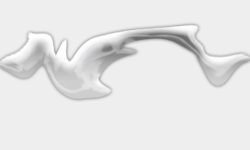
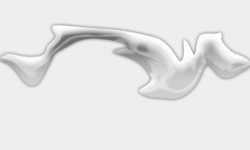
Tentacul
Pas 1. Deschideti un document 300px x 300px.
Pas 2. Din paleta de colorații alegeti DDDDDD (gri deschis). Apasati Paint Bucket Tool (G) si faceti clic in interiorul documentului.
Pas 3. Adaugati un Ʈnveliș nou (Layer 1).
Pas 4. Apasati Rectangular Marquee Tool (M), faceti o selectie similara celei din imaginea de mai jos.

Pas 5. Apasati tasta D (foreground negru). Apasati Paint Bucket Tool (G) si faceti clic in interiorul documentului (selectia va fi umpluta cu negru).
Pas 4. Adaugati un strat nou (Layer 2).
Pas 5. Apasati tasta X (foreground alb). Apasati Paint Bucket Tool (G) si faceti clic in interiorul documentului (selectia va fi umpluta cu alb).
Pas 6. Select -> Deselect.
Pas 7. Avand Layer 2 selectat apasati Filter -> Blur -> Gaussian Blur, setati Radius 5.
Pas 8. Avand stratul Layer 2 selectat apasati CTRL+E. Layer 1 si Layer 2 se vor uni obtinandu-se Layer 1.
Pas 9. Edit -> Transform -> Distort. Se apasa SHIFT + ALT se face clic pe coltul din stanga jos (al selectiei) si se trage spre centru pana se obtine o imagine similara celei de mai jos, apoi se apasa Enter.

Pas 10. Filter -> Distort -> Shear. Realizati o alura a curbei similara celei de mai jos.

Pas 11. Filter -> Artistic -> Plastic Warp cu parametri:
Highlight Strenght: 10
Detail: 10
Smothness: 2
Pas 12. Adaugati un strat nou (Layer 2).
Pas 13. Apasati Brush Tool (B) apoi clic dreapta pe imagine, selectati:
Master Diameter: 30px
Pas 14. Din paleta de nuanțe alegeti FF0000 (rosu). Faceti clic din loc in loc pe suprafata tentaculului.
Pas 15. Avand stratul Layer 2 selectat apasati tasta CTRL si faceti clic pe stratul Layer 1. Apasati simultan tastele CTRL+SHIFT+I apoi tasta DELETE (culoarea rosie a ramas doar deasupra suprafetei tentaculului).
Pas 16. Select -> Deselect. Imaginea obtinuta este similara celei de mai jos.
 |
|
| Sus |
|
| Autor |
Mesaj |
marianoRBD
Administrator
Data inscrierii: 27/Oct/2006
Mesaje: 570
|
| Trimis: 01/12/2006 18:58 Titlul subiectului: |
|
|
Carte postala
Pas 1. In Photoshop redimensionati poza dorita la mărimile 200px x 150px. Select->All, Edit->Copy.
Pas 2. Deschideti un document nou cu dimensiunile 220px x 190px cu background alb.
Pas 3. Trasati ghiduri verticale la 10px si 210px si orizontale la 10px si 160px.

Pas 4. Creati un nou layer numit poza.
Pas 5. Edit->Paste. A aparut poza pregatita anterior in layer-ul poza.
Pas 6. Cu Move Tool (V) pozitionati poza in interiorul dreptunghiului delimitat de cele 4 ghiduri.

Pas 7. Optional puteti adauga un text descriptiv sub poza.
Pas 8. "Lipiti" toate layer-ele (Layer->Flatten Image).
Pas 9. Select->All, Edit->Copy.
Pas 10. Deschideti un document nou cu dimensiunile 260px x 230px.
Pas 11. Cu Paint Bucket (G) umpleti layer-ul cu o culoare.
Pas 12. Creati un nou layer numit carte.
Pas 13. Edit->Paste. A aparut poza creata anterior.
Pas 14. Pentru a vedea perfect efectele pe care le veti adauga anterior afisati imaginea la scara 100% (View->Actual pixel).
Pas 15. Clic dreapta pe layer-ul carte, selectati Blending Options. Selectati Drop Shadow. Setati Distance: 10px si Size 10px (valori orientative).

Puteti utiliza acest tutorial pentru crearea copertilor pentru albumul de fotografii.
Cam asta ar fi. |
|
| Sus |
|
| Autor |
Mesaj |
marianoRBD
Administrator
Data inscrierii: 27/Oct/2006
Mesaje: 570
|
| Trimis: 11/12/2006 19:04 Titlul subiectului: |
|
|
Creaza un logo pentru site in Adobe Photoshop
Logo
Dupa ce am invatat cum sa facem un menu bar pentru site, acum vom invata cum sa facem un logo pentru viitorul site pe care il vom crea.
Pasul 1
Deschide un nou fisier Photoshop de dimensiunea 300x300 px.
Tine apasat pe Shift pentru a crea un cerc uniform si traseaza cercul cat sa se incadreze in document ca in imaginea de mai jos:

Pasul 2
Multiplica layerul creat cu Duplicate layer si Apasa Ctrl+T pentru tranformare. Modifica măsură acestui layer la 90%


Pasul 3
De la Layer > Layer Style > Gradient Overlay schimba culoarea acestui cerc formand un gradient dupa urmatoarele setari


Layer > Layer Style > Bevel and Emboss cu urmatoarele setari

Pasul 4
Cu layerul de jos selectat tineti tasta Ctrl apasata si apasati pe layerul de deasupra. Apasati apoi Ctrl+X.
De la Layer > Layer Style > Drop Shadow faceti urmatoarele setari

Veti obtine ceva in genul acesta:

Pasul 5
Pe un nou layer faceti o selectie tinand tasta Shift apasata pentru un cerc sublim in modul urmator:

Pasul 6
Umpleti aceasta selectie cu un gradient Alb catre transparent de sus in jos si veti obtine urmatorul rezultat

Pasul 7
Selectati Dodge Tool apasand tasta O cu urmatoarele setari

Tineti apasat in mijlocul cercului verde de sus aceasta unealta si rotiti usor catre exterior fara sa desprindeti degetul de pe mouse. Apoi mariti marimea la 200 si apasati o data sau de doua ori in partea superioara si in fracțiune inferioara a cercului pana obtineti urmatoarea imagine

Pasul 8
Logo-ul este aproape gata. Puteti adauga ce doriti dumneavoastra. Eu am fixat doua litere, am mai scazut din opacitatea lor. Am dublat apoi acest layer cu text, am rasterizat textul si am aplicat un concluzie de Gaussian blur. Apoi am scazut opacitatea la un procent mai mic decat textul original. Iata ce am obtinut:
 |
|
| Sus |
|
| Autor |
Mesaj |
marianoRBD
Administrator
Data inscrierii: 27/Oct/2006
Mesaje: 570
|
| Trimis: 11/12/2006 19:12 Titlul subiectului: |
|
|
Bara menu
Menu profesional pentru website
Am observat ca destul de multa lume este interesata si ma intreaba despre cum se poate construi un site complet cu ajutorul programului Adobe Photoshop. M-am gandit sa fac un set de tutoriale care sa ilustreze acest lucru intr-un mod cat mai detaliat.
O sa incep cu un tutorial care arata modul in care se poate construi o bara de menu pentru un site.
Pasul 1
Am inceput prin a deschide un nou fisier cu dimensiunea 600x200px. Am desenat un oval cu Rounded rectangle tool. Culoarea am ales-o eu dar puteti alege alta culoare. Invatati mult mai multe lucruri daca urmarind pasii tutorialelor incercati propriile Dvs. artificii si nu respectati pasii tutorialelor ad literam.

Pasul 2
Ne vom utiliza de urmări pentru a-i da acestei variante desenate un alură cat mai profesional. Ć®ntĆ¢ia oara ne vom ocupa de umbra: Layer > Layer Style > Drop Shadow
Vom folosi urmatoarele setari

Iata ce am obtinut

Pasul 3
Ne vom ocupa acum de Inner Shadow: Layer > Layer Style > Inner Shadow

Pasul 4
Multiplica layerul obtinut

Schimba Blending Mode al acestui layer, cel de deasupra, in “Color Burn”

Iata ce am obtinut

Pasul 5
Cu o nuanta mai inchisa scriem componentele menu-ului. Putem face asta pe acelasi layer apasand tasta space intre optiuni. Eu am Ʈntrebuințat insa layere diferite.

Pasul 6
Vom face acum separatorul menu-ului. Selectam intre prima optiune si a doua o linie orizontala de un pixel putin mai mica decat inaltimea barei si o coloram cu o nuanČ›Äƒ mai deschisa decat cea pe care am folosit-o in text
Facem acelasi fapt in dreapta acestei linii in imediata sa apropriere cu o colorație mult mai deschisa. Multiplicam apoi aceste doua layere, puteti sa le si grupati daca doriti. Le multiplicam de cate ori avem necesitate punandu-le intre optiuni.

Pasul 7
Pe un nou layer selectati un nou oval pe care il coloram cu alb ca in imaginea de mai jos

Pasul 8
Scadeti opacitatea acestui layer pana obtineti efectul dorit, eu am scazut-o pana pe la 40% si mutati acest layer sub text si separatoare.

Acesta este ce am obtinut. Dumneavoastra puteti alege o culoare mai inspirata si puteti incerca alte consecințe asupra barei din blending options. Puteti sa ma intrebati daca aveti vreo nelamurire in legatura cu acest tutorial printr-un comentariu. O sa incerc sa va ajut. Aveti atasat si fisierul sursa (.psd) |
|
| Sus |
|
| Autor |
Mesaj |
Dulce*Maria
Membru junior


Data inscrierii: 20/Dec/2006
Mesaje: 84
|
| Trimis: 20/12/2006 11:59 Titlul subiectului: |
|
|
o intrebare: de unde se ia programul??  |
|
| Sus |
|
| Autor |
Mesaj |
Yo
Administrator

Data inscrierii: 28/Oct/2006
Mesaje: 995
|
| Trimis: 20/12/2006 16:46 Titlul subiectului: |
|
|
de pe retea
_________________
va astept si pe www.yonzi-hub.myforum.ro
CITI REGULAMENTU INAINTE DE A POSTA |
|
| Sus |
|
| Autor |
Mesaj |
Dulce*Maria
Membru junior
Data inscrierii: 20/Dec/2006
Mesaje: 84
|
| Trimis: 20/12/2006 17:09 Titlul subiectului: |
|
|
aha... thx  |
|
| Sus |
|
| Autor |
Mesaj |
ionyk
Membru 2


Data inscrierii: 16/Dec/2006
Mesaje: 278
Localitate: Timisoara ...luv`much my Bb(Chris):-p
|
| Trimis: 20/12/2006 17:11 Titlul subiectului: |
|
|
de unde de pe retea???
_________________
INSCRIETI-VA IN GRUPUL Anahi y Alfonso!!!!
Concurs in Grupul Anahi y Alfnso.. Intrati si veti vedea!!!!!!!
http://Hilary-Duff-Romania.myforum.ro

DeeDee-"*O viatza rebela*" |
|
| Sus |
|
| Autor |
Mesaj |
Yo
Administrator
Data inscrierii: 28/Oct/2006
Mesaje: 995
|
| Trimis: 20/12/2006 17:15 Titlul subiectului: |
|
|
cu progeamul odc sa dc++
_________________
va astept si pe www.yonzi-hub.myforum.ro
CITI REGULAMENTU INAINTE DE A POSTA |
|
| Sus |
|
| Autor |
Mesaj |
Kool_Roxxy...
Membru 3


Data inscrierii: 08/Noi/2006
Mesaje: 778
Localitate: p-aici pe undeva....:)
|
| Trimis: 28/12/2006 09:46 Titlul subiectului: |
|
|
Aham.. MUlumim Mariano ! 
_________________
INSCRIETI-VA IN GRUPUL Anahi y Alfonso!!!!
Concurs in Grupul Anahi y Alfnso.. Intrati si veti vedea!!!!!!!
Mia Colucci in Web-novela..
 |
|
| Sus |
|
| Autor |
Mesaj |
ama*think*pink
Junior


Data inscrierii: 16/Iun/2007
Mesaje: 20
|
| Trimis: 16/06/2007 14:58 Titlul subiectului: |
|
|
E cam greu..  |
|
| Sus |
|
| Autor |
Mesaj |
by_rbd4ever
Membru 3
Data inscrierii: 28/Oct/2006
Mesaje: 942
Localitate: Timisoara
|
| Trimis: 16/06/2007 22:42 Titlul subiectului: |
|
|
| ama*think*pink a scris: | | E cam greu.. |
imposibil 
yo am photoshopu` si il am degeaba ca nu shtiu sa'l folosesc 
in fine..
_________________
--= BB eres lo maximooo  =-- =--
[URL=http://imageshack.us] [/URL] [/URL]
~~Vondy 4 ever!!~~ |
|
| Sus |
|
| Autor |
Mesaj |
Cr@zy G!rl 4 e3v3r
Junior
Data inscrierii: 14/Iun/2007
Mesaje: 13
Localitate: Entre las nuves
|
| Trimis: 17/06/2007 11:40 Titlul subiectului: |
|
|
| by_rbd4ever a scris: | | ama*think*pink a scris: | | E cam greu.. |
imposibil
yo am photoshopu` si il am degeaba ca nu shtiu sa'l folosesc
in fine.. |
yo aveam versiunea triala..da mia expirat tocmai knd faceam bannere mumoaze 
_________________
I dream of the end to start all over again...VISEZ SPRE FINAL PENTRU A O PUTEA LUA DE LA INCEPUT....... |
|
| Sus |
|
| Autor |
Mesaj |
by_rbd4ever
Membru 3
Data inscrierii: 28/Oct/2006
Mesaje: 942
Localitate: Timisoara
|
| Trimis: 18/06/2007 13:32 Titlul subiectului: |
|
|
| Cr@zy G!rl 4 e3v3r a scris: | | by_rbd4ever a scris: | | ama*think*pink a scris: | | E cam greu.. |
imposibil
yo am photoshopu` si il am degeaba ca nu shtiu sa'l folosesc
in fine.. |
yo aveam versiunea triala..da mia expirat tocmai knd faceam bannere mumoaze |
ahaaaa...deci shtii sa faci bannere? ;;)
waaa...si abia acum zici?
sisu meu mumos  [ce nesi pot fi =)) ] [ce nesi pot fi =)) ]
_________________
--= BB eres lo maximooo =--
[URL=http://imageshack.us][/URL]
~~Vondy 4 ever!!~~ |
|
| Sus |
|
| Autor |
Mesaj |
super_teenage_girl
Junior 2


Data inscrierii: 13/Sep/2007
Mesaje: 29
|
| Trimis: 13/09/2007 13:32 Titlul subiectului: |
|
|
E groaznic de greu ma... 
_________________
Soy rebelde para SIEMPRE!!!!!!!! |
|
| Sus |
|
|
Nu puteti crea un subiect nou in acest forum
Nu puteti raspunde in subiectele acestui forum
Nu puteti modifica mesajele proprii din acest forum
Nu puteti sterge mesajele proprii din acest forum
Nu puteti vota in chestionarele din acest forum
|
Powered by phpBB | Fa-ti si tu propriul forum GRATUIT, pe www.myforum.ro
|